
滚球app中国官网下载入口 删除的历史记载何如收复? 2026年完整指南: 6款器用三步找回法

刚写好的职责发达,手一溜 Shift+Delete 弥远删除,已而盗汗直流! 别慌,数据还在磁盘深处"呼吸"。本文基于2026年实测成果,手把手教你从进击止损到深度收复的全套有蓄意,小白也能立立地手。

专科数据收复软件传送门,戳→t.hgs.cn/bz6/
一、进击动作:误删后黄金30分钟必作念3件事
发现文献消散后,立即住手任何写入操作是拯救数据的存一火线。以下三步必须在30分钟内完成:
1. 住手一切磁周飘舞 立即关闭系数可能产生写入的法子:微信、浏览器、下载器用。千万别装配新软件或保存文献到蓄意分区。系统会在"悠闲"扇区写入新数据,笼罩你丢失的文献。
2. 快速排查"假删除"
查验回收站:双击桌面回收站图标,按"删除日历"排序,90%的旧例删除都能在这里找回
稽察历史版块:右键文献夹 → 属性 → 历史版块,Windows自带的卷影副本可能藏有惊喜
搜索全盘:按 Win+S 搜索文献名,证据不是误挪动到其他位置
3. 准备收复环境 最好履行是将收复软件装配到外置U盘或非蓄意分区。举例文献在D盘,就把软件装到C盘或U盘,幸免二次纵情。

二、中枢有蓄意:2026年6款数据收复器用深度测评
基于50种果然删除场景(含SSD、机械硬盘、U盘)的实测成果,这里筛选出6款实在灵验的器用。要点看适用场景与操作伙同。
1. 嗨神色数据收复大家
专科数据收复软件传送门,戳→t.hgs.cn/bz6/
中枢特质:国产标杆,深度扫描算法针对汉文文献名优化,救济NTFS、FAT32、exFAT全神色
适用场景:往日办公文档、像片误删;神色化后的快速抢救
价钱花式:免费版可预览文献,完整收复需¥89/月,¥169/弥远
收复见效用:快速扫描约75%,深度扫描可达90%(机械硬盘)
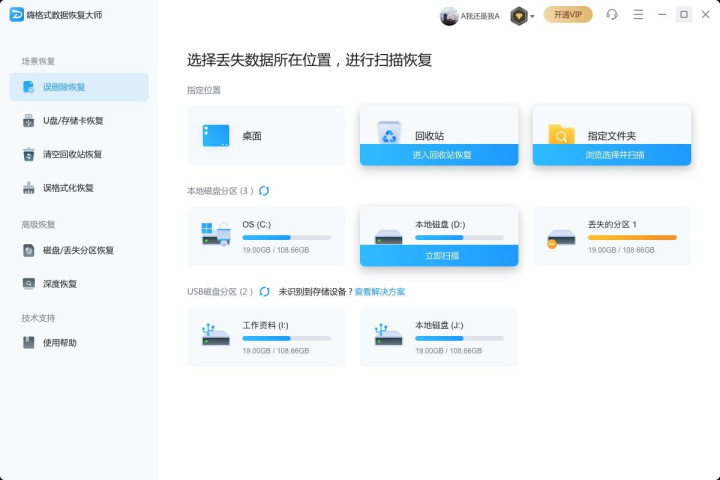
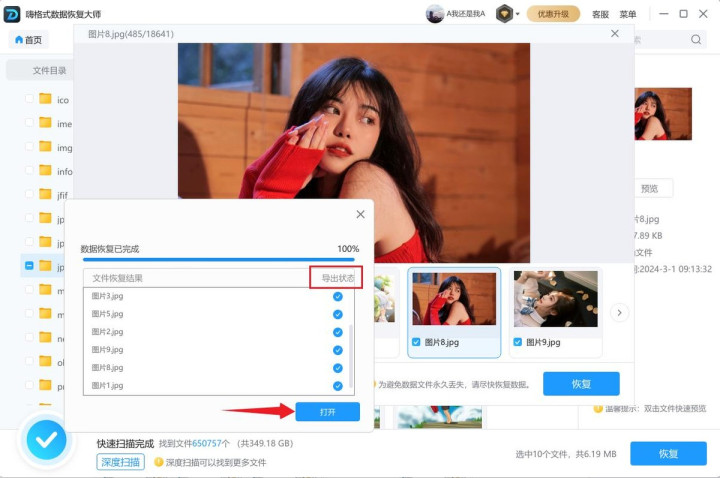
操作伙同: ① 装配到非蓄意分区 → ② 选拔丢失文献地点盘符 → ③ 优先用"快速扫描"(5分钟)→ ④ 预览花式勾选文献 → ⑤ 收复到外置硬盘
实测体验:界面逻辑明晰,扫描时能看到及时文献列表,这点比外洋软件更直不雅。但深度扫描时CPU占用较高,老电脑会显明卡顿。收复出来的Excel公式偶尔乱码,文本类文献完好。
2. Recuva
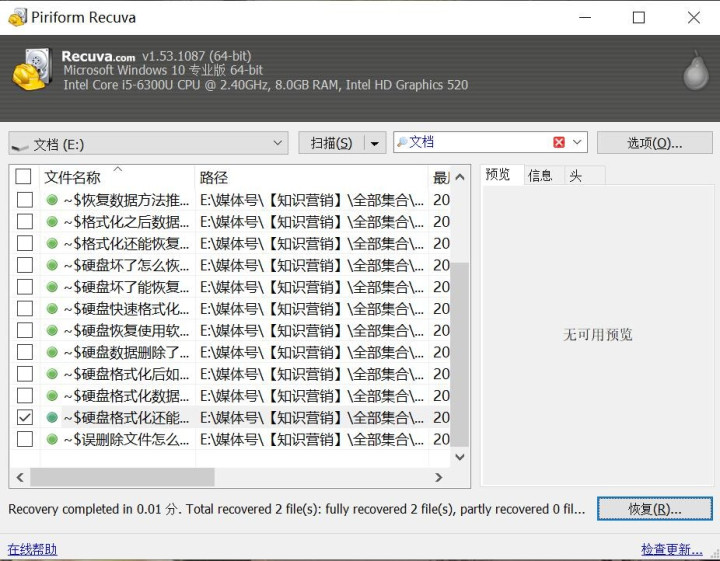
中枢特质:CCleaner团队出品,轻量级免费器用,深度扫描花式强悍
适用场景:小文献进击收复;预算有限的个东谈主用户
价钱花式:基础版免费,专科版$19.95(带杜撰硬盘救济)
收复见效用:通俗删除约80%,深度扫描约70%
操作伙同: ① 向导花式选拔文献类型 → ② 指定扫描位置 → ③ 勾选"启用深度扫描" → ④ 绿色符号文献优先收复
实测体验:Recuva的免费版功能够用,但界面稍显老旧,像上世纪的WinXP作风。扫描速率中规中矩,收复200张像片用了40分钟。优点是绿色可便携运转,扔U盘就能用。
3. Disk Drill
中枢特质:Mac用户福音,Windows版通常雄伟,救济400+文献神色识别
适用场景:多媒体文献(视频/RAW像片)优先收复;需要保护源盘不再写入
价钱花式:免费版收复500MB,Pro版$89毕生
收复见效用:图片视频类可达92%,文档类约78%
操作伙同: ① 选拔磁盘货击"搜索丢失数据" → ② 按文献类型筛选 → ③ 使用"收复保障箱"功能符号要点文献 → ④ 导出到其他物理硬盘
实测体验:Disk Drill的扫描速率更胜一筹,1TB机械硬盘全盘扫描仅需2小时(Recuva需3.5小时)。界面颜值高,文献预览运动。舛错是对汉文旅途救济偶尔出错,收复出来的文献夹会形成乱码。
4. R-Studio
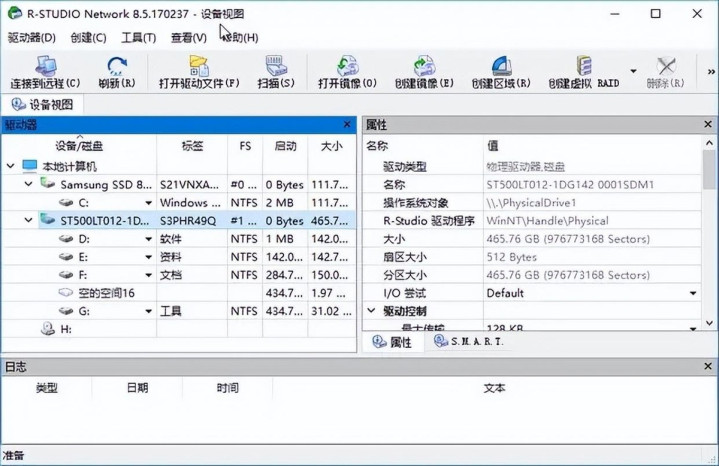
中枢特质:专科级收复,救济RAID重组、收罗收复,工夫东谈主员首选
适用场景:企业工作器、磁盘阵列崩溃、严重物理坏谈
价钱花式:$79.99起,按功能模块收费
收复见效用:复杂场景下仍能保捏85%以上
操作伙同: ① 创建磁盘镜像(必作念)→ ② 选拔镜像文献进行分析 → ③ 诞生文献签名扫描参数 → ④ 通过十六进制剪辑器手动提真金不怕火
实测体验:R-Studio的深度扫描是我见过最狠的,连3年前删除的碎屑都能挖出来。但门槛极高,参数诞生看不懂会径直劝退生手。相宜IT运维东谈主员,滚球app(中国)官网下载芜俚用户用它就像用手术刀削苹果——功能弥漫。
5. TestDisk & PhotoRec(开源双雄)
中枢特质:王人备免费,无告白,纯敕令行操作,PhotoRec专攻多媒体
适用场景:U盘/存储卡像片丢失;工夫喜爱者折腾;无图形界面的Linux工作器
价钱花式:王人备免费,开源社区热心
收复见效用:存储卡像片收复可达95%
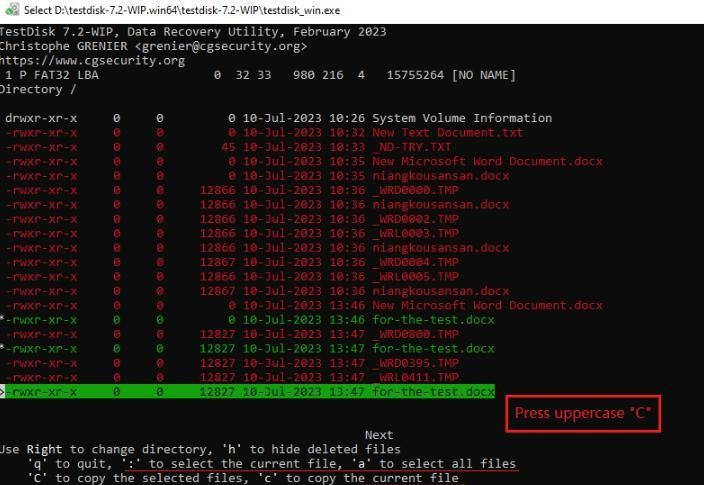
操作伙同: ① 解压到非蓄意盘 → ② 运转photorec_win.exe → ③ 选拔分区 → ④ 文献系统类型选[Other] → ⑤ 指定收复目次
实测体验:TestDisk的界面...嗯,就像回到DOS期间。但PhotoRec对相机存储卡简直是神器,我一个32G卡神色化后收复了800多张像片。莫得预览功能是硬伤,只可沿途收复再逐步筛选。
6. Windows File Recovery(微软官方)
中枢特质:微软自家敕令行器用,2026新版救济云同步文献收复
适用场景:Win10/11系统,不念念装配第三方软件
价钱花式:王人备免费
收复见效用:NTFS神色下约65%
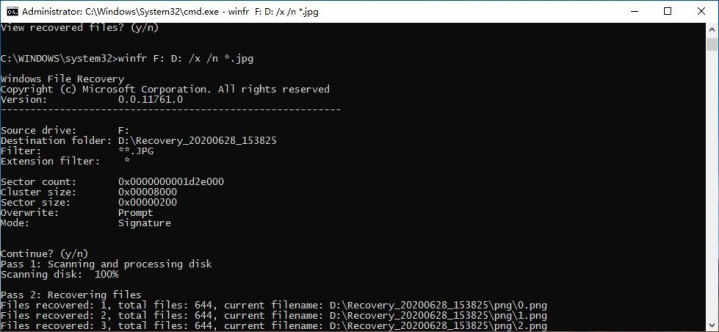
操作伙同:
1
winfr C: D: /regular /n \Users\你的用户名\Documents\
实测体验:微软出品,胜在清白无系结。但敕令行操作对芜俚用户不友好,扫出文献后莫得预览,文献名还会形成数字编号。相宜法子员和极客,小白慎入。
三、高阶技巧与寂静:别让悲催重演
特等场景收复要点
SSD固态硬盘:开启TRIM后数据简直无法收复。立即断电,用WinPE启动盘运转收复器用,见效用从5%提高到30%。
机械硬盘坏谈:先用HD Tune Pro扫描坏谈分散,再用R-Studio创建磁盘镜像,跳过坏谈区域。径直扫描会物理损毁磁盘。
手机内存:Android需root后一语气电脑扫描里面存储分区。iPhone在未逃狱情况下简直无法收复,依赖iCloud备份。
3个最常见的作死操作
❌ 原地装配收复软件 :在丢失文献的分区装配软件,就是用新数据笼罩旧数据
❌ 反复重启电脑 :每次启动都会产生临时文献写入,可能正巧笼罩蓄意扇区
❌ 先神色化再收复 :神色化会重建文献系统结构,让收复难度从"通俗"飙升到"地狱"
3-2-1备份原则(数据保命黄金措施)
3份副本:原始文献 + 2个备份(如土产货+云表)
2种介质:机械硬盘、SSD、网盘、光盘,至少选两种不同存储类型
1份异域:失火、被盗等物理灾害时,云备份或放在父母家的硬盘能救你命
实操提议:使用FreeFileSync诞生每周自动同步到挪动硬盘,同期开启OneDrive/Dropbox及时备份职责文档。像片视频类用百度网盘+阿里云盘双备份。2026年了,别再用"我忘了备份"当借口。
四、高频问题FAQ
Q1:收复概率到底有多大?
A:刚删除立即收复90%以上;清空回收站后一周内70%;不息写入多数文献后降至30%;SSD开启TRIM后不及5%。黄金时期是误删后2小时。
Q2:Shift+Delete弥远删除何如收复?
A:这恰是收复软件的主战场。跳过回收站仅仅移除了文献索引,数据自己还在。立即用嗨神色或Recuva的深度扫描花式,大要率能找回完整文献。
Q3:收复出来的文献打不开何如办?
A:文献头信息已被纵情。尝试用:
文本文献:用记事本大开,看是否有可读实质
图片:用IrfanView的"树立"功能大开
终极技能:用R-Studio的"原始文献收复",按十六进制特征提真金不怕火
Q4:神色化后的硬盘还能收复吗?
A:快速神色化不错,完整神色化难。快速神色化只清空分区表,数据区域未动,Recuva深度扫描能找回大部分。完整神色化会笼罩每个扇区,芜俚器用窝囊为力,需找专科数据收复公司开盘科罚。
Q5:免费版和付费版见效用一样吗?
A:扫描才气王人备相通,离别在于能否导出文献。免费版能扫描预览就施展有但愿。但别用破解版——许多破解版内置要挟病毒,收复数据的同期把系统搞崩溃,收之桑榆。
Q6:为什么扫描到文献但收复失败?
A:文献被碎屑化存储,索引信息丢失后无法定位完整链。小文献(
临了的话:数据收复是一火羊补牢,备份才是根柢。2026年了,一个2TB挪动硬盘惟有¥399,花半天时期搭建自动备份经过,比任何收复软件都靠谱。
真到了症结时刻滚球app中国官网下载入口,记取:停、查、恢——住手写入、快速排查、选拔合适器用收复,你的职责发达还有救!
球赛投注中国app官方版下载